
Chromeのサイドパネルでメモを取る方法|開き方・固定・保存の手順
Webページを見ながらChromeのサイドパネルにメモを残す手順を紹介します。拡張機能のピン留め、ショートカット、タブを切り替えたときの確認、保存先、メモが見つからない場合の対処まで解説します。
ChromeでWebページを見ながらメモしたいときは、サイドパネルに対応したメモ拡張機能を使うと、別のタブやアプリへ移らずに書けます。 Fusenlyでは、閲覧中のURLに対応するメモをパネルに表示し、ページを読みながら追記できます。
この記事は、パソコン版ChromeでFusenlyのパネルを開き、1件保存して見返すまでの操作に絞って説明します。付箋やメモアプリも含めて方法を選びたい場合は、Webページにメモを残す方法を参照してください。
Chrome標準のサイドパネルとメモ拡張機能の違い
サイドパネルは、Webページの横に別の内容を表示する場所です。Googleの公式ヘルプでは、リーディングリスト、ブックマーク、履歴などの使い方が案内されています。そこへ自分用のメモを書くには、その用途に対応した拡張機能などを選びます。
メモ拡張機能にも、ページを移っても同じ下書きを表示するものと、URLに合わせてメモを切り替えるものがあります。料金ページAとBを比較するなら、ページごとに条件を残す方法が便利です。会議の議題をずっと表示したいなら、ページに依存しないメモが向いています。
1. 拡張機能を追加し、アイコンをピン留めする
- ChromeウェブストアでFusenlyを追加する。
- Chrome右上の拡張機能メニューを開く。
- Fusenlyの横のピンアイコンを押し、ツールバーに表示する。
- 通常のWebページを開き、Fusenlyのアイコンを押す。
ここでのピン留めは、拡張機能の入口をツールバーに置く操作です。ページの特定箇所に付ける「ピン付きコメント」とは別の機能です。
拡張機能のローカル保存は、アカウント登録やベータへの招待なしで利用できます。ログイン・クラウド同期の条件は後述します。
2. 表示中のURLを確認してメモを書く
サイドパネルの上部に表示されたURLを確かめ、タイトルと本文を入力します。たとえば、製品の料金ページなら次のように書けます。
確認したいこと:3人で使う場合の条件
分かったこと:料金表には月額の表示がある
未確認:最低契約期間と追加ユーザーの料金
次の行動:契約条件のページも確認する
入力内容は自動保存されます。保存状態を確認してからパネルを閉じたり、別のページへ移動したりしてください。本文にはMarkdownの見出しや箇条書きも使えます。
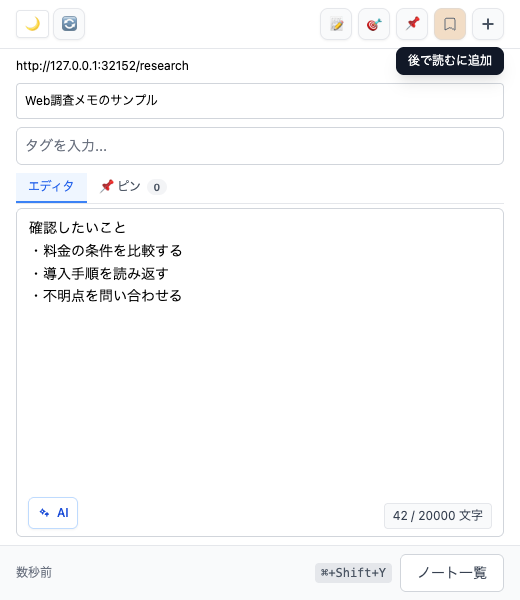
同じページについてのメモでも、確定した情報と自分の予想を分けると、後から判断の根拠を確認できます。ここでは料金自体を転記するより、まだ確認していない条件を短く残しています。
3. 幅と表示位置を調整する
パネルが狭いときは、Chromeのサイドパネルの境界をドラッグして幅を調整できます。左右の表示位置は、Chromeの「設定」→「デザイン」にあるサイドパネルの設定から選べます。表示名はChromeのバージョンによって変わる場合があります。
パネルを開いている分、Webページの表示領域は狭くなります。レイアウトを確認する作業では、メモを書いた後にパネルを閉じ、元の幅でも表示を確認してください。モバイル画面の確認を、パネルで狭くした画面だけで済ませないことも大切です。
4. タブを切り替え、元のページで見返す
最初の1件では、次の順に試すとページとメモの対応を確認できます。
- ページAで、保存状態を確認する。
- ページBのタブへ移り、パネルに表示されたURLを確認する。
- ページAへ戻り、Fusenlyのパネルで先ほどのメモを確認する。
- 必要に応じてタグを付け、パネル下部のノート一覧からも探す。
ページBへ移ったときに、ページAの続きを書いているつもりで入力しないよう、URLとタイトルを確認します。複数ページに共通する結論は、各ページのメモとは別にまとめると整理しやすくなります。
ショートカットで開く
Fusenlyの標準ショートカットは、Windowsでは Ctrl+Shift+Y、Macでは Command+Shift+Y です。反応しない場合は、Chromeの拡張機能のショートカット設定で、割り当てとほかの拡張機能との重複を確認してください。
閉じるときは、Chromeのパネル右上にある閉じるボタンを使えます。ツールバーへのピン留めは、すべてのウィンドウでパネルを自動表示する設定ではありません。
パネルが開かない・メモが出ない場合
| 状態 | 最初に確認すること |
|---|---|
| アイコンが見つからない | 拡張機能メニューにFusenlyがあるか、ツールバーへピン留めしたか |
| 一部のページで使えない | Chromeの設定画面やChromeウェブストアなど、拡張機能の動作が制限されるページではないか |
| ショートカットが反応しない | Chromeのショートカット設定とキーの重複 |
| 同じ記事なのにメモが空 | 保存時と現在のURL、使用中のChromeプロファイル |
| 別のPCでメモが見えない | ローカル保存だけで利用していないか、クラウド接続が完了しているか |
URLの検索条件などが違うと、同じ記事でも異なるページとして扱われる場合があります。URLごとのメモの注意点を確認し、まず保存済みノートのURLから開き直してください。メモが見えないだけの段階で、拡張機能の削除やデータ消去を行わないようにします。
一覧、プロファイル、URL、クラウド接続を順に確認する手順は、メモが表示されない場合の確認方法にまとめています。
保存先と対応環境
Fusenlyのローカルメモは、そのChromeプロファイル内に保存されます。Chromeへサインインしているだけで、Fusenlyのローカルメモが別のPCへ同期されるわけではありません。
ログイン・クラウド同期は公開ベータです。無料のアカウント登録と拡張機能の接続が必要で、クラウドには1組織につき1,000件までノートを保存できます。この条件を確認してから、複数PCでの運用を始めてください。はじめ方にも利用条件を掲載しています。
複数PCでの使い方はローカル保存とクラウド同期の違い、ファイルでの保管はZIPエクスポートの手順も参照してください。
この記事の操作はパソコン版Chrome向けです。スマートフォン版Chromeへ同じ拡張機能を入れる手順ではありません。また、URLとメモの保存は元ページ全体の保管とは異なります。
参考情報
Chromeの公式情報は2026年10月31日に確認しました。Fusenlyの操作説明は現行実装と掲載画面に基づきます。
関連記事
- Webページにメモを残す方法|付箋・サイドバー・メモアプリの使い分け
Webページにメモを残すには、URLをメモアプリに添える方法と、拡張機能で付箋やサイドバーに記録する方法があります。用途別の選び方、Fusenlyでの保存手順、対応ページや保存先の注意点を解説します。
- Google Keep Chrome拡張機能の使い方|Webページ保存とメモの確認
Google KeepのChrome拡張機能でページ・選択した文章・画像を保存する手順を紹介。メモを確認・編集する場所、自動保存に関する公式案内、見つからないときの確認点と、URLを直接メモする方法も解説します。
- Chromeのメモ拡張機能5つを比較|付箋・サイドバーの選び方
Google Keep、OneNote Web Clipper、MemoPad New Tab、Note Anywhere、Fusenlyを用途別に比較。ページの保存、付箋、新しいタブ、サイドバーの違いと、保存先・検索・バックアップの確認方法を紹介します。