ChromeでURLごとにメモを保存する方法|再訪問時にも確認できる
URLにひも付けてメモを保存すると、ページを開き直したときにすぐ見返せます。通常のメモアプリとの違い、Web調査での使い方、タグでの整理、Fusenlyのサイドバーでの管理方法を解説します。
同じWebページを数日おきに開く作業では、前回どこまで読んで何を考えたかを思い出すのに意外と時間がかかります。メモアプリに書いておいても、そのメモを探しにいく一手間が挟まります。
URLごとにメモを保存しておくと、ページを開いた時点でメモが手元にそろいます。この記事では、URLにひも付くメモの考え方と、Chromeのサイドバーで管理する具体的な方法を紹介します。
URLにひも付くメモのメリット
URLメモの利点は、メモを探す手間がなくなることです。ページそのものがメモの索引になります。
たとえば、3つのクラウドサービスの料金ページを比較しているとします。メモアプリに「A社は年払いで2割引」と書くと、どのページで見た情報か後から確かめにくくなります。A社の料金ページにメモを付けておけば、出典と内容が最初からセットです。
もう一つの利点は、再訪問のきっかけになることです。「この表は次回のリリース後に更新されるはず」と書いておけば、次にページを開いたときに確認を忘れません。
通常のメモアプリとの違い
メモアプリとURLメモは、どちらが優れているというより、得意な情報が違います。
| 通常のメモアプリ | URLごとのメモ | |
|---|---|---|
| メモの単位 | テーマやプロジェクト | Webページ |
| 見返すきっかけ | 自分でメモを開く | ページを開く |
| 向いている内容 | 複数の情報源をまとめた考察、アイデア | ページの要点、疑問点、確認事項 |
| 出典の管理 | URLを自分で貼る必要がある | 自動的にページと対応する |
調べた結果をまとめて報告書にする段階ではメモアプリ、材料を集める段階ではURLメモ、と工程で使い分けるとそれぞれの良さが生きます。Fusenlyにも、特定のページにひも付かない「汎用ノート」があるため、ちょっとしたまとめならそちらに書けます。
Web調査・情報収集での使い方
調査でURLメモを使うときは、ページを読み終えた時点で3つのことを書いておくと後で困りません。
- このページから分かったこと(1〜2行の要約)
- まだ分からないこと、ほかの資料で確かめたいこと
- このページをどう使うか(引用する、比較表に入れる、捨てる)
3つ目が特に大事です。調査の終盤には、集めたページの半分以上が使わない資料になることがよくあります。「使わない」と判断した理由を残しておけば、同じページを開いて読み直す無駄が省けます。
調査メモ全体の整理方法は、Web調査メモをURLごとに整理する方法で詳しく紹介しています。
タグで整理する
URLメモが数十件を超えると、ページを開かなくても横断して見返したくなります。ここで役立つのがタグです。
タグは最初から細かく作らず、「案件名」と「状態」の2種類くらいから始めるのがおすすめです。
- 案件名の例:
競合調査、新機能A、採用 - 状態の例:
要確認、引用候補
案件名で絞り込めばその調査のページがまとめて見られ、状態のタグで次にやることが分かります。似たタグが増えてきたら、定期的にまとめ直しましょう。
Fusenlyでの管理方法
Fusenlyでは、ツールバーのアイコンを押すとChromeのサイドパネルが開き、表示中のページのメモを書けます。サイドパネルを開いたままタブを切り替えると、メモもそのページのものに切り替わります。
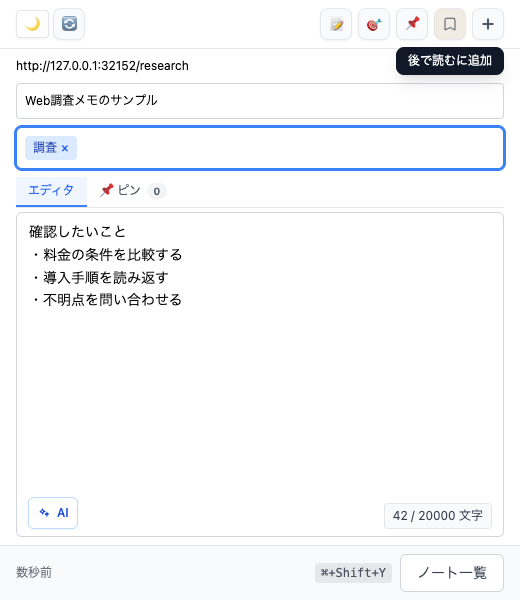
- タグを付ける:タグ入力欄に文字を入れて
Enterかカンマで確定します。以前使ったタグは候補として表示されます - 1つのページに複数のメモを書く:同じURLのメモが複数ある場合、サイドパネル下部の「ノートを選択」から切り替えられます
- 一覧で探す:サイドパネル下部の「ノート一覧」を開くと、メモの検索、サイト(ドメイン)ごとの絞り込み、後で読むメモの絞り込みができます
- タグを整理する:タグ管理画面では、タグの名前変更、削除、複数タグの統合ができます
URLの扱いには少しクセがあります。ページ内リンクの # 以降は無視されますが、? 以降のパラメータが違うと別のページとして扱われることがあります。同じ記事なのにメモが出てこないときは、URLの末尾を見比べてみてください。
よくある質問
メモはページを開くだけで表示されますか?
Fusenlyのメモは、サイドパネルを開いているときに表示されます。ページを開いただけでは表示されないので、メモを確認したいときはアイコンかショートカット(Windowsは Ctrl+Shift+Y、Macは Command+Shift+Y)でサイドパネルを開きます。
ページに関係ないメモも書けますか?
書けます。サイドパネル上部のボタンで「汎用ノート」に切り替えると、どのページからでも開けるメモになります。
メモをバックアップできますか?
設定画面からZIPファイルでエクスポートできます。メモは1件ずつMarkdownファイルとして保存されます。
ページを保存して後で読む使い方は、Chromeの「後で読む」を整理する方法で紹介しています。
関連記事
- ChromeでWebページにメモを残す方法|無料の拡張機能を紹介
Chromeの標準機能だけではWebページにメモを残せません。ブックマークやリーディングリストとの違い、URLごとにメモを保存する仕組み、無料の拡張機能Fusenlyでの手順を解説します。
- Web調査メモをURLごとに整理する方法
調査中に増え続けるWebページ、メモ、あとで読む記事を見失わないために、URL単位で情報を整理する実践的な方法を紹介します。
- Chromeの「後で読む」を整理する方法|ブックマークとの違いも解説
Chromeのリーディングリストとブックマークの違い、保存した記事を探しやすくする方法、タグとメモを使った整理のコツを解説します。Fusenlyで「後で読む」を管理する方法も紹介します。