
1. はじめ方|最初のメモを保存して見返す
FusenlyをChromeに追加し、ページにメモを保存して再表示するまでの入門手順。ツールバーへの固定、保存状態、ノート一覧の開き方を実画面で案内します。
この章では、1件のWebページにメモを書き、同じページで見返せることを確認します。 パソコン版Chromeと、通常のWebページを用意してください。拡張機能のローカル保存はログイン・招待なしで利用できます。
マニュアルの画面は、2026年11月1日に現行ソースからビルドした拡張機能0.1.2で撮影しています。本文・URL・タグは説明用のサンプルです。表示名や配置はバージョンにより異なる場合があります。
1. Chromeに追加する
- ChromeウェブストアのFusenlyを開く。
- 「Chromeに追加」を押し、表示された内容を確認して追加する。
- Chrome右上の拡張機能メニューを開き、Fusenlyの横のピンを押す。
ツールバーにFusenlyのアイコンが見えれば、呼び出す入口ができています。すでに追加済みなら、そのまま次へ進めます。スマートフォン版Chromeにこの拡張機能を入れる手順ではありません。
2. メモしたいページでパネルを開く
通常のWebページを開き、ツールバーのFusenlyアイコンを押します。パネルの上部に、今開いているページのURLが表示されることを確認してください。
設定画面やChromeウェブストアなど、拡張機能の動作が制限されるページは練習に使わないでください。別のタブへ移った後も、入力前にURLを確かめます。
3. タイトルと本文を書く
タイトル欄に分かりやすい名前を入れ、その下のエディタに短いメモを書きます。最初は次の2行で十分です。
確認したこと:このページで分かったこと
次にすること:後から確認したいこと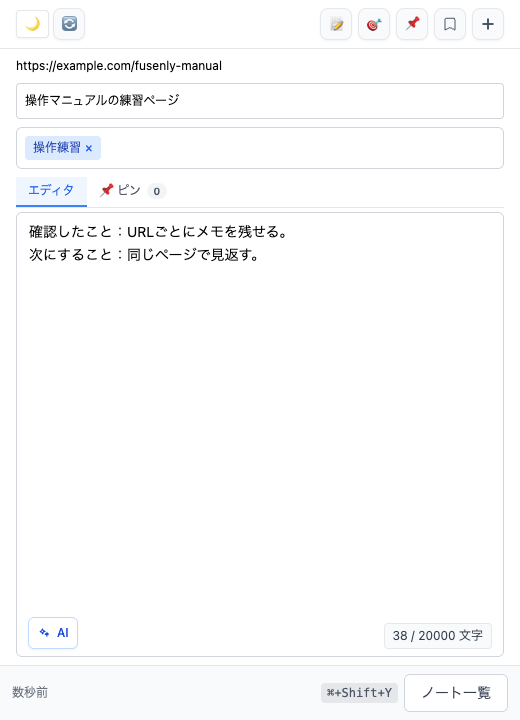
本文は自動保存されます。画面下に「未保存」が出ている間や、赤い保存エラーが出ているときは、保存できたと判断しないでください。更新日時の表示と、次の再表示の確認を組み合わせます。
4. 同じページで見返す
- 保存状態を確認してパネルを閉じる。
- 同じURLのページで、もう一度Fusenlyを開く。
- 入力したタイトルと本文が表示されることを確認する。
これで最初の1件は完了です。本文はパネルを開いて見返します。Webページ上へ本文全体を常時貼り付ける機能とは異なります。
5. 保存したメモの一覧を開く
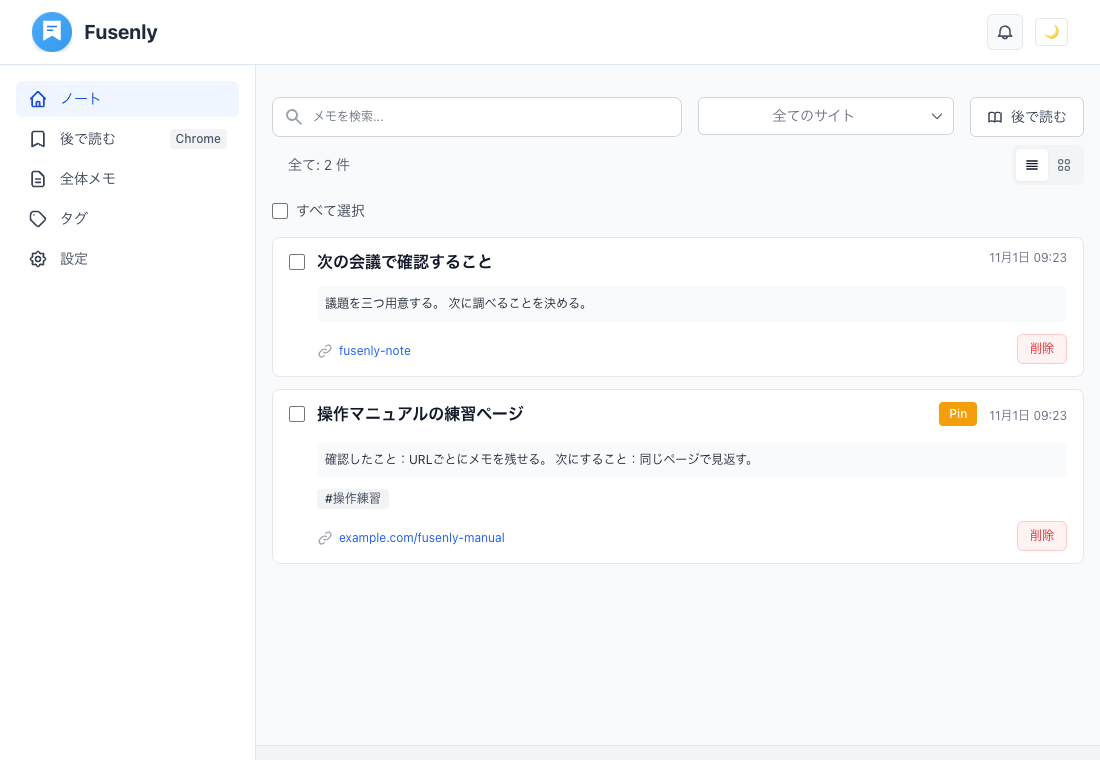
パネル下部の「ノート一覧」を押すと、拡張機能の管理画面が開きます。タイトル、本文、URL、タグを手がかりに、保存したメモを探せます。
開く操作を覚える
標準ショートカットはWindowsが Ctrl+Shift+Y、Macが Command+Shift+Y です。反応しなければ、Chromeの拡張機能のショートカット設定で割り当てを確認してください。
別PCで使うクラウド同期は公開ベータです。ローカル保存で始める場合、この章でログイン操作を行う必要はありません。連携する場合は第5章へ進みます。
困ったとき:7. 困ったときの確認方法