
Chromeのメモ拡張機能の選び方|用途別の比較と確認ポイント
Chromeのメモ拡張機能を、メモ帳・新しいタブ・Webクリップ・付箋・サイドバーの用途で比較。Google Keep、OneNote Web Clipper、Note Anywhere、Fusenlyなどの特徴と、保存先や見返し方の確認ポイントを紹介します。
Chromeでメモを取れる拡張機能を探しているなら、最初に「何を残して、どこで見返すか」を決めると選びやすくなります。思いつきをすぐ書きたい人と、調査中のページに確認事項を残したい人では、使いやすいメモの置き場所が違うためです。
この記事では、Chromeのメモ拡張機能を用途別に整理し、公式の説明で確認できる機能を比べます。Fusenlyを開発・提供する立場から、自分の使い方に合う候補を選ぶための確認点も紹介します。
Chromeのメモ拡張機能は「見返す場所」で選ぶ
まず、普段どこでメモを開きたいかを考えます。
| 残したい内容 | 向いているタイプ | 選ぶときに確かめること |
|---|---|---|
| 思いつきや一時的な作業メモ | ポップアップ型のメモ帳 | 開くまでの操作数、閉じた後の保存状態 |
| その日の作業や下書き | 新しいタブ型 | 新しいタブの表示が置き換わるか、ノートを切り替えられるか |
| 記事の本文や選択した情報 | Webクリップ型 | 保存する範囲、保存先のノートアプリ、編集する場所 |
| ページ上の特定箇所への注意書き | 付箋・注釈型 | ページを再訪したときの表示、位置の移動・非表示 |
| 調べているページの要点や疑問 | サイドバー・URLメモ型 | ページとの対応、タグや検索、ページ移動時の切り替え |
たとえば、次の会議で話すことを書くだけなら、ページとのひも付けは必須ではありません。一方、複数の製品ページを比較しているときは、どのURLについて書いたメモなのかを保てると調べ直しを減らせます。
用途別に比較するメモ拡張機能
以下の機能は、2026年10月20日に確認した公式ヘルプ・ストア掲載情報と、Fusenlyの提供機能をもとに整理しています。選ぶときは、必要な機能を公式ページでも確認してください。
| 拡張機能 | 主な用途 | メモを見返す場所・確認点 |
|---|---|---|
| Google Keep Chrome 拡張機能 | 閲覧中のページや選択した情報をKeepへ保存する | URLに関連するメモの確認・編集はKeepのWeb画面で行う |
| OneNote Web Clipper | ページ全体・一部・記事をOneNoteへ取り込む | 保存先のノートブックやセクションを選ぶ。利用時にサインインが必要 |
| MemoPad New Tab | 新しいタブでMarkdownのメモを書く | 新しいタブがメモ画面に変わる。複数のノートを切り替えられる |
| Note Anywhere | ページ上に付箋のようなメモを置く | ページを再訪するとメモが表示される。移動やサイズ変更に対応 |
| Fusenly | ページごとのメモをサイドパネルで書き、整理する | URLメモ、タグ、後で読む、ピン付きコメントをサイドパネルから扱う |
Google Keep:Keepに情報を集めたいとき
Google Keepを普段から使っているなら、ページや選択した情報を同じ保存先へ集める候補になります。Googleの公式ヘルプには、画像・選択範囲・ページの保存方法と、URLに関連するメモをKeepのWeb画面で開く方法が案内されています。
同ヘルプには、拡張機能で作成するメモの自動保存に関する変更も記載されています。導入時には、書いた内容がどの操作で保存されるかを確認しておくと使い方がはっきりします。
OneNote Web Clipper:記事そのものを資料として残したいとき
Microsoftの公式ヘルプでは、ページ全体や選択領域を画像として取り込む方法、記事を編集可能なテキストと画像で保存する方法が説明されています。保存先のセクションを選び、補足のメモを添えることもできます。
「このページを読んで考えたこと」に加えて、記事の内容もノートブックへ取り込みたい使い方に合います。
MemoPad New Tab:新しいタブを作業メモにしたいとき
MemoPad New Tabの公式ストア掲載では、新しいタブをMarkdownエディタへ置き換え、複数のノートを作成・切り替えできると説明されています。
新しいタブを開くたびに今日の作業や下書きを見たい人の候補です。新しいタブに表示しているショートカットなども含め、置き換え後の使い方を確認してください。
Note Anywhere:ページの上にメモを置きたいとき
Note Anywhereの公式ストア掲載では、ページ上へのメモ配置、移動、サイズ変更、再訪時の表示に対応すると説明されています。
見えている場所へ付箋を置く感覚で注意書きを残したいときに検討できます。付箋型とハイライト型の違いは、ChromeでWebサイトに付箋を貼る方法で詳しく比較しています。
Fusenly:ページを読みながら、横にメモを残したいとき
Fusenlyでは、Chromeのサイドパネルに表示中のページのメモを書けます。本文はMarkdownに対応し、タグや後で読む印を使って整理できます。ページを開いたままメモしたい調査や、複数のページを見比べる作業に使えます。
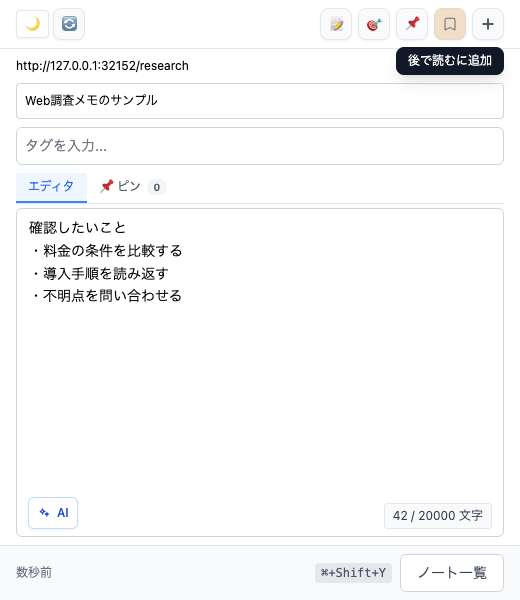
特定のURLに関係しない内容は汎用ノートに、ページの一部分への指摘はピン付きコメントに分けられます。記事全体を取り込むWebクリップや、文章を色付けするハイライトとは使い方が異なります。
導入前に確認したい3つのこと
1. 保存先と保存操作
端末内に保存するのか、ノートサービスへ送るのかを確かめます。アカウントが必要か、オフラインでも書けるか、入力後に保存ボタンを押す必要があるかも、普段の作業に関わります。
ブラウザを閉じて開き直すなど、自分が繰り返す操作で短いサンプルメモを試すと、使い方を確認しやすくなります。
2. 後から探す方法
メモが増えたときに、タイトル、本文、URL、タグのどこから探せるかを確認します。目の前のページにメモが出ることと、過去のメモを横断して探せることは別の機能です。
URLごとに記録する場合の整理方法は、ChromeでURLごとにメモを保存する方法を参照してください。
3. データを取り出す方法
別のツールへ移る場合やバックアップを取る場合に、何をどの形式で出せるかを確認します。本文に加えてURLやタグも必要なら、それらが出力に含まれるかを見ておきます。
Fusenlyは設定画面からZIP形式でエクスポートでき、メモはMarkdownファイルとして取り出せます。
まず1ページと1件のメモで試す
実際に使うページで、次のような短いメモを残してみてください。
このページを残す理由:
分かったこと:
次に確認すること:
ページやタブを切り替えた後、必要なメモへ迷わず戻れるかを確認します。会議用の下書きなら新しいタブやメモ帳、資料の取り込みならWebクリップ、ページと一緒に見返すならURLメモ、と使う場面から選べます。
Fusenlyを試す場合は、はじめての使い方から導入できます。サイドパネルを開いて最初のメモを書く手順は、ChromeでWebページにメモを残す方法で紹介しています。
関連記事
- ChromeでWebページにメモを残す方法|無料の拡張機能を紹介
Chromeの標準機能だけではWebページにメモを残せません。ブックマークやリーディングリストとの違い、URLごとにメモを保存する仕組み、無料の拡張機能Fusenlyでの手順を解説します。
- ChromeでWebサイトに付箋を貼る方法|おすすめ拡張機能を比較
Webページに付箋を貼れるChrome拡張機能を、付箋型・ハイライト型・サイドパネル型に分けて比較します。各拡張機能の機能は公式のストア掲載情報で確認した内容です。
- ChromeでURLごとにメモを保存する方法|再訪問時にも確認できる
URLにひも付けてメモを保存すると、ページを開き直したときにすぐ見返せます。通常のメモアプリとの違い、Web調査での使い方、タグでの整理、Fusenlyのサイドバーでの管理方法を解説します。