ChromeでWebページにメモを残す方法|無料の拡張機能を紹介
Chromeの標準機能だけではWebページにメモを残せません。ブックマークやリーディングリストとの違い、URLごとにメモを保存する仕組み、無料の拡張機能Fusenlyでの手順を解説します。
Webページを読みながら「ここは後で確認したい」と思っても、そのメモをどこに書くかで手が止まることがあります。メモアプリに書けばページと切り離され、ブックマークにはそもそも文章を書く欄がありません。
この記事では、Chromeの標準機能でできることとできないことを整理したうえで、拡張機能を使ってWebページにメモを残す方法を紹介します。
Webページにメモを残したくなる場面
メモが欲しくなるのは、たいてい「あとで同じページに戻ってくる」と分かっているときです。
- 仕様書や社内ドキュメントを読んでいて、確認したい箇所が見つかった
- 比較検討中の製品ページに、気になった価格や条件を書き留めたい
- 技術記事のどの部分が自分の課題に関係するのか、読みながら残したい
- 何度も開く管理画面に、操作の注意点を書いておきたい
どの場面でも、メモはそのページを開いたときに目に入ることに価値があります。別のアプリにまとめるだけでは、ページを開いた瞬間には思い出せません。
Chromeの標準機能でできること・できないこと
Chromeには、ページを保存する機能として「ブックマーク」と「リーディングリスト」があります。どちらもページの場所を保存するための機能で、ページに文章を添える欄はありません。
| 機能 | できること | メモとしての限界 |
|---|---|---|
| ブックマーク | フォルダで分類し、アドレスバーで @bookmarks と入力して検索できる | 名前は変更できるが、本文を書く場所はない |
| リーディングリスト | 「後で読む」ページをサイドパネルに一覧できる | ページを読んだかどうかの管理が中心で、考えたことは残せない |
| サイドパネル | ブックマークやリーディングリスト、履歴を横に表示できる | 表示する場所であって、メモ機能はない |
2026年10月時点で、Googleのヘルプにはページにメモを付ける標準機能の記載はありません。ページとメモをひも付けたいなら、拡張機能を使うのが現実的です。
URLごとにメモを保存する仕組み
Webページにメモを残す拡張機能の多くは、ページのURLをキーにしてメモを保存します。同じURLを開けば、以前書いたメモが呼び出されるという仕組みです。
ここで気になるのが「同じページ」の判定です。たとえばFusenlyでは、URL末尾の # 以降(ページ内の見出し位置など)は無視して同じページとして扱います。一方で ? 以降のパラメータは基本的に区別するため、検索条件の違うページには別々のメモが付きます。YouTubeの再生位置を表す t のように、ページの中身が変わらない一部のパラメータは同じページとして扱われます。
URLごとのメモの考え方は、ChromeでURLごとにメモを保存する方法でさらに詳しく説明しています。
FusenlyでWebページにメモを残す手順
Fusenlyは、Chromeのサイドパネルでメモを書く無料の拡張機能です。インストールから最初のメモまでの流れは次のとおりです。
- Chromeウェブストアで「サイドバーURLメモ&後で読む - Fusenly」を追加する
- 拡張機能メニューからFusenlyをツールバーにピン留めする
- メモを残したいページでFusenlyのアイコンを押す(Windowsは
Ctrl+Shift+Y、MacはCommand+Shift+Yでも開閉できる) - サイドパネルにタイトルと本文を書く。入力内容は自動で保存される
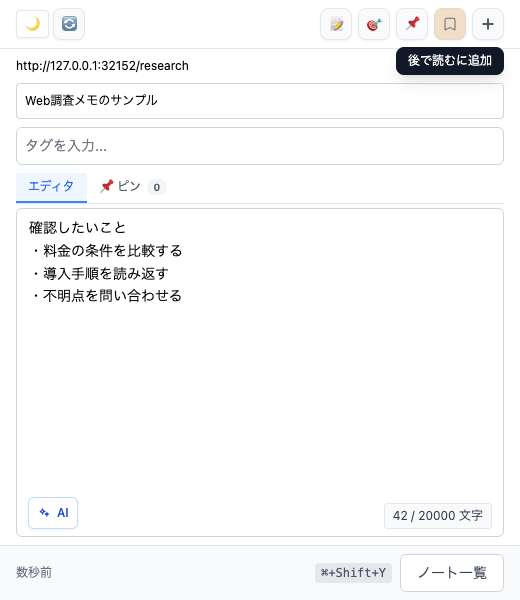
本文はMarkdownで書けます。見出しや箇条書きを使えば、長めの調査メモも読み返しやすくなります。サイドパネル下部の「ノート一覧」から、これまでに書いたメモを一覧・検索することもできます。
ページの特定の箇所にコメントを付けたい場合は、ピン機能を使います。手順はWebページにコメントや注釈を残す方法で紹介しています。
メリットと注意点
URLにひも付くメモの一番の利点は、探さなくても出てくることです。サイドパネルを開いたままページを移動すると、表示中のページのメモに切り替わります。
一方で、知っておきたい点もあります。
chrome://で始まる設定画面など、通常のWebページではない画面では使えない- 同じ記事でもURLのパラメータが違うと、別のページとして扱われることがある
- メモはサイドパネルを開いているときに表示される。ページを開いただけで自動的に表示されるわけではない
大切なメモが増えてきたら、設定画面からZIPファイルでエクスポートしておくと安心です。メモは1件ずつMarkdownファイルとして書き出されます。
よくある質問
無料で使えますか?
Fusenlyは無料で使えるChrome拡張機能です。
スマートフォンのChromeでも使えますか?
Fusenlyはパソコン版Chromeの拡張機能です。スマートフォン版Chromeは拡張機能に対応していないため使えません。
ページ全体ではなく、特定の段落にメモを付けられますか?
ピン機能を使うと、クリックした位置にコメントを付けられます。ページのメモとピンは同じサイドパネルで管理します。
付箋のように見た目で残せる拡張機能と何が違いますか?
付箋型の拡張機能はページ上にメモを貼ることを重視し、Fusenlyはサイドパネルでの管理を重視しています。違いはChromeでWebサイトに付箋を貼る方法で比較しています。
関連記事
- ChromeでURLごとにメモを保存する方法|再訪問時にも確認できる
URLにひも付けてメモを保存すると、ページを開き直したときにすぐ見返せます。通常のメモアプリとの違い、Web調査での使い方、タグでの整理、Fusenlyのサイドバーでの管理方法を解説します。
- ChromeでWebサイトに付箋を貼る方法|おすすめ拡張機能を比較
Webページに付箋を貼れるChrome拡張機能を、付箋型・ハイライト型・サイドパネル型に分けて比較します。各拡張機能の機能は公式のストア掲載情報で確認した内容です。
- Webページにコメントや注釈を残す方法|デザインレビューにも使える
Webページの特定の箇所にコメントや注釈を残す方法を解説します。ピン付きコメントの使いどころ、Web制作のレビューでの活用、メモ・コメント・スクリーンショットの使い分けまで紹介します。