ChromeでWebサイトに付箋を貼る方法|おすすめ拡張機能を比較
Webページに付箋を貼れるChrome拡張機能を、付箋型・ハイライト型・サイドパネル型に分けて比較します。各拡張機能の機能は公式のストア掲載情報で確認した内容です。
紙の資料なら、気になったページに付箋を貼っておけば済みます。Webページで同じことをしたいときは、Chromeに拡張機能を追加する必要があります。
「付箋」をうたう拡張機能でも、ページの上にメモを浮かべるもの、文章に蛍光ペンを引くもの、サイドパネルにメモをまとめるものと、仕組みはかなり違います。この記事では、タイプ別に代表的な拡張機能を比べ、用途に合った選び方を紹介します。
Webページ上の付箋とは
Webページの付箋は、ページを開いたときに自分のメモが同じ場所に表示される仕組みのことです。拡張機能がURLとメモを対応づけて保存しておき、同じページを開いたときに呼び出します。
紙の付箋と違うのは、ページの中身が変わる可能性がある点です。記事の更新やレイアウト変更でメモを付けた箇所がずれることがあり、拡張機能ごとに位置の復元方法が異なります。
付箋が向いている用途
付箋が役に立つのは、同じページを何度も開く作業です。
- 調べものの途中で、ページごとの要点や疑問点を残す
- 社内ツールや管理画面に、操作上の注意を書いておく
- Webサイトの制作中に、修正したい箇所へ印を付ける
- 論文や技術記事で、引用したい部分に蛍光ペンを引く
一度しか読まないページなら、リーディングリストやブックマークで十分なこともあります。メモを付ける手間に見合うかどうかで判断してください。
付箋・注釈に使えるChrome拡張機能
以下は、Chromeウェブストアの掲載ページや公式サイトで確認できた内容です(2026年10月時点)。料金やユーザー数は変わることがあるため、導入前に掲載ページを確認してください。
| 拡張機能 | タイプ | 主な機能 | 料金(公式の記載) |
|---|---|---|---|
| Note Anywhere | 付箋型 | ページの好きな位置にメモを置き、移動・サイズ変更・非表示ができる。再訪時に自動で再表示 | ストアに記載なし |
| Weava Highlighter | ハイライト型 | Webページ・PDFに複数色のハイライトと注釈。フォルダで整理 | 無料。追加機能のあるPremiumあり |
| Glasp | ハイライト型 | Webページ・PDFのハイライトにメモやタグを付ける。AI要約にも対応 | 無料。アプリ内課金あり |
| Hypothesis | 注釈型 | Webページ・PDFへの注釈。グループでの共同作業に対応 | 個人利用と共同作業は無料 |
| Fusenly | サイドパネル型 | URLごとのメモをサイドパネルで管理。クリックした位置へのピン付きコメント | 無料 |
Note Anywhereは見た目が紙の付箋にいちばん近く、ページを開くとメモがそのまま浮かんで表示されます。WeavaやGlaspは文章に色を付けることが中心で、論文やニュースを読み込む人に向いています。Hypothesisは注釈を複数人で共有する使い方が想定されています。
他の拡張機能とFusenlyの違い
Fusenlyは、メモの置き場所をChromeのサイドパネルにしています。ページの上に付箋を浮かべないため、読んでいる本文が隠れません。
ページの特定の位置に印を付けたいときは、ピン機能を使います。サイドパネルのピンボタンを押してから、ページ上の付けたい場所をクリックすると、その位置にコメントを残せます。ピンは表示・非表示を切り替えられるので、普段は隠しておき、見直すときだけ表示する使い方もできます。
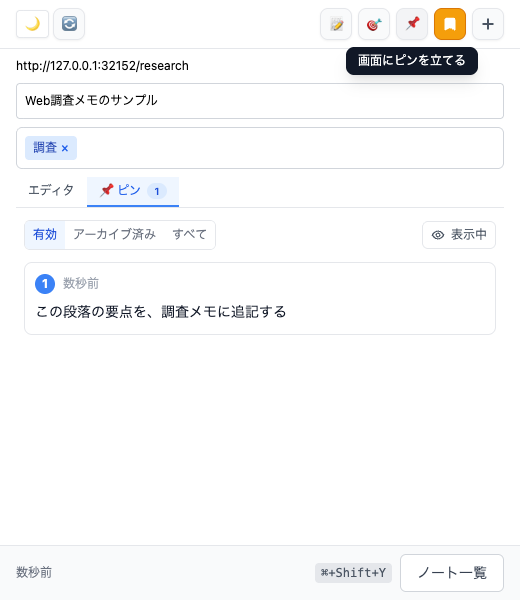
反対に、Fusenlyには文章に蛍光ペンを引くハイライト機能はありません。マーカーを引きながら読みたい場合は、WeavaやGlaspのようなハイライト型が向いています。
自分に合う拡張機能の選び方
迷ったら、次の順で考えると絞り込みやすくなります。
- ページの上に貼りたいか、横にまとめたいか。 本文の上にメモを浮かべたいなら付箋型、本文を隠したくないならサイドパネル型を選びます
- 書きたいのは自分の考えか、文章への印か。 印を付けたいだけならハイライト型が早く済みます
- 1人で使うか、チームで使うか。 共有が前提なら、Hypothesisのように共同作業を前提にした拡張機能を候補に入れます
- 後から探せるか。 メモが増えると一覧や検索が欠かせません。メモを横断して探せる画面があるかを確認しておきましょう
FusenlyでのURLごとのメモの書き方は、ChromeでWebページにメモを残す方法で手順を紹介しています。
よくある質問
付箋の位置はページが更新されてもずれませんか?
ページの構造が変わると、位置がずれたり表示できなくなったりする可能性はどの拡張機能にもあります。Fusenlyのピンは、要素のIDや周辺の文章など複数の手がかりから位置を探します。見つからない場合は、最後の位置に薄く表示されます。
Chromeだけで付箋を貼る方法はありますか?
2026年10月時点で、Chromeの標準機能にはWebページへメモを貼る機能はありません。ブックマークやリーディングリストはページを保存する機能で、メモは書けません。
複数の拡張機能を同時に使っても問題ありませんか?
同時に入れても動きますが、ページ上に表示される要素が重なって見づらくなることがあります。用途が重なる拡張機能は、どちらか一方に絞るのがおすすめです。
関連記事
- ChromeでWebページにメモを残す方法|無料の拡張機能を紹介
Chromeの標準機能だけではWebページにメモを残せません。ブックマークやリーディングリストとの違い、URLごとにメモを保存する仕組み、無料の拡張機能Fusenlyでの手順を解説します。
- Webページにコメントや注釈を残す方法|デザインレビューにも使える
Webページの特定の箇所にコメントや注釈を残す方法を解説します。ピン付きコメントの使いどころ、Web制作のレビューでの活用、メモ・コメント・スクリーンショットの使い分けまで紹介します。
- ChromeでURLごとにメモを保存する方法|再訪問時にも確認できる
URLにひも付けてメモを保存すると、ページを開き直したときにすぐ見返せます。通常のメモアプリとの違い、Web調査での使い方、タグでの整理、Fusenlyのサイドバーでの管理方法を解説します。