
2. ノートを作成・編集・削除する
URLメモと一般メモの作成、Markdownでの編集、保存の確認、ノート一覧からの削除を実画面と手順で案内します。
特定のWebページに残す内容はURLメモ、ページに関係しない議題や下書きは一般メモにします。 画面では一般メモを「汎用ノート」や「全体メモ」と表示する箇所があります。この章ではローカルのノートを操作します。
URLメモを作る
- 対象のページを開き、Fusenlyのサイドパネルを開く。
- 上部のURLを確かめる。
- タイトルと本文を入力し、画面下の更新日時を確認する。
- 同じURLで開き直し、入力内容を確認する。
同じページに別のノートを追加したいときは、上部の「+」(新規ノートを追加)を押し、タイトルと本文を入力します。複数ある場合は、パネル内の同じURLのノートの選択欄で対象を切り替えます。追加前のノートの保存状態を先に確かめてください。
一般メモへ切り替える
- 上部のメモ帳アイコン(汎用ノートに切り替え)を押す。
- URLの代わりに「汎用ノート」と表示され、切替が完了したことを確認する。
- タイトルと本文を書く。
- 更新日時を確認する。追加の一般メモは「+」から作成する。
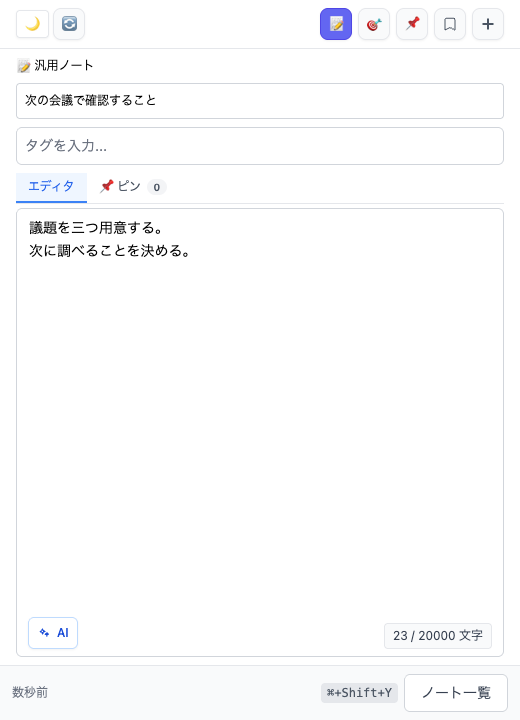
ページのメモへ戻るには、同じメモ帳アイコンを押して、対象URLが表示されることを確認します。管理画面の「全体メモ」からは、一般メモの一覧を確認できます。
既存の内容を編集する
URLメモは、元ページでパネルを開いて対象を選び、タイトルや本文を書き換えます。入力は自動保存されます。切替直後は、対象のタイトルと本文が表示されてから編集を始めてください。
Markdownでは見出しや箇条書きを使えます。行頭で # を入力すると見出し、- を入力すると箇条書きを書き始められます。実際の表示を見ながら入力します。
確認できたこと:
まだ分からないこと:
次にすること:必要な内容だけで始められます。詳しい書式の例はMarkdownの調査メモを参照してください。
ノートを削除する
- パネル下部の「ノート一覧」を押す。
- 管理画面で、対象のタイトルと内容を確認する。
- 対象行またはカードの「削除」を押す。
- 確認画面で対象を確かめ、「削除する」を押す。取りやめる場合は「キャンセル」を選ぶ。
複数選択では一括削除もできます。最初は1件で確認し、必要な本文は第6章のエクスポートで事前に保管してください。削除を取り消せることを前提に操作しないようにします。
保存エラーが出たら
赤いエラーが出ている場合は、入力中の本文を手元に控え、対象URL・保存先・接続状態を確認します。保存が確認できるまでは、タブやノートを切り替えないでください。第7章に確認順をまとめています。
前の章:1. はじめ方
次の章:3. タグ・検索・後で読む