
操作マニュアル公開日 更新日
3. タグ・検索・後で読むで整理する
タグの追加と削除、タイトル・本文検索、サイトの絞り込み、Fusenlyの後で読むを操作手順と実画面で説明します。
タグは用途、検索は思い出した言葉、後で読むは次に確認するページの目印として使います。 まず第1章で作った1件を使って試してください。
タグを付ける・外す
- 対象ページでFusenlyを開き、タイトルが合っていることを確認する。
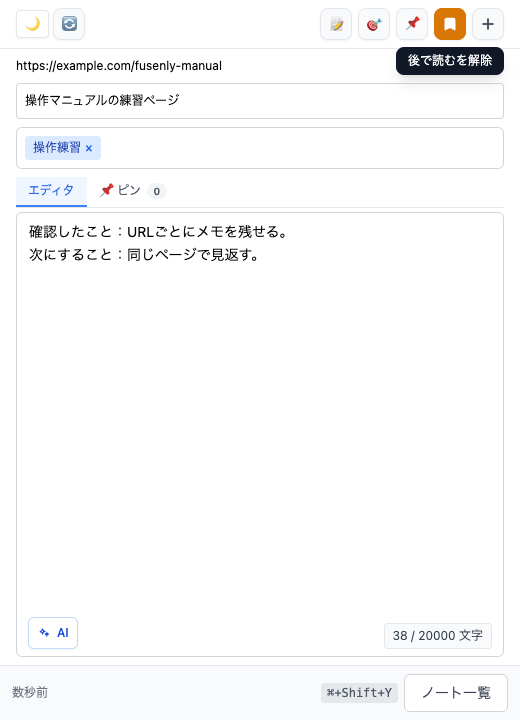
- タイトル下の「タグを入力...」に
調査中と入力する。 Enterで確定し、タグが表示されたことを確認する。- 外す場合は、対象タグの「×」を押す。
タグは同じ表記にそろえると探しやすくなります。最初は 調査中、比較候補、要確認 など、用途が分かる少数の名前で十分です。管理画面の「タグ」ではタグを管理できます。
タイトルと本文から探す
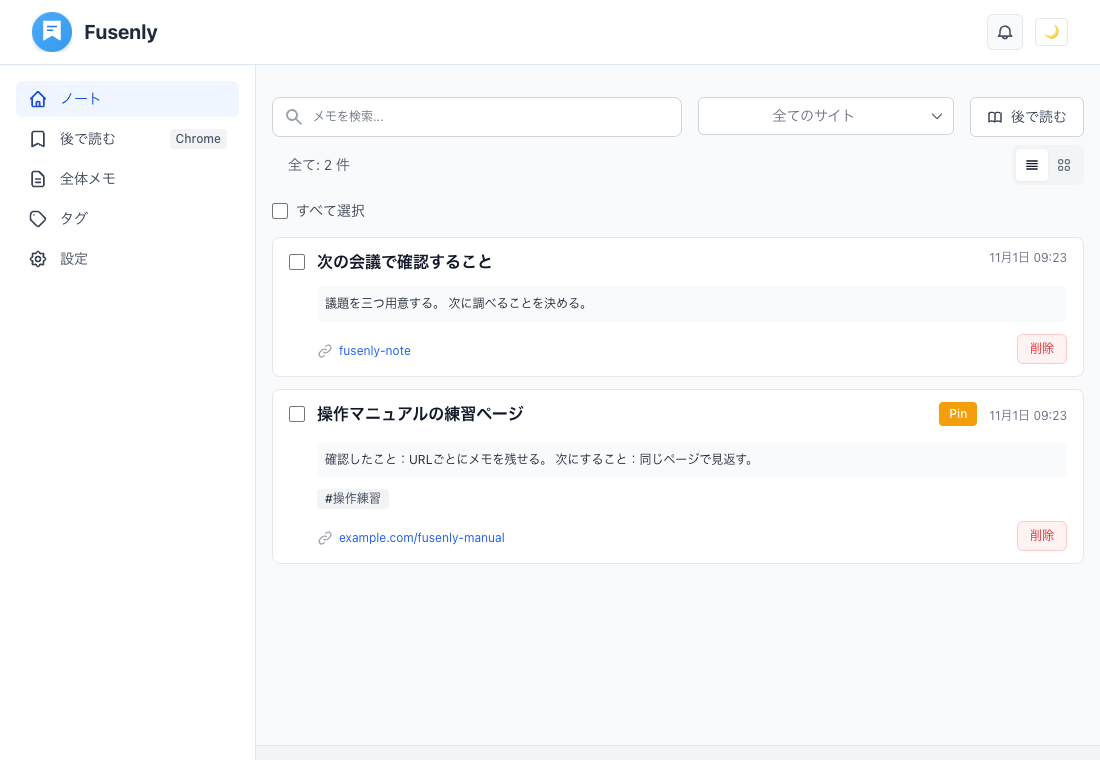
- パネル下部の「ノート一覧」を開く。
- 検索欄に、タイトルまたは本文に含まれる言葉を入れる。
- 必要なら「全てのサイト」から対象サイトを選ぶ。
- 見つからなければ検索語を短くし、サイトや後で読むの絞り込みを外す。
この検索欄が検索するのはノートのタイトルと本文です。URLの文字列で探したい場合は、サイトの絞り込みや一覧のURL表示も手がかりにしてください。
Fusenlyの「後で読む」に追加する
- 後から見返したいページでパネルを開く。
- 上部のしおりアイコン(後で読むに追加)を押す。
- アイコンの状態が変わり、「後で読むを解除」と表示されることを確認する。
- ノート一覧の上部にある「後で読む」ボタンで絞り込む。
解除しても、ノートの本文を削除する操作にはなりません。確認したら解除して、未確認のページだけ残す運用にできます。
Chromeのリーディングリストとの違い
管理画面の左メニューにある「後で読む(Chrome)」は、Chromeのリーディングリストを扱う別の画面です。Fusenlyノートの後で読むを探すときは、「ノート」画面上部の「後で読む」フィルターを使ってください。
見返すときの順番
週に一度、後で読むを開き、次に確認するページを選びます。確認できたことを本文に追記し、確認が終わったものは後で読むを解除します。タグを増やす前に、タイトルに探すときの言葉が入っているかも見直します。