
操作マニュアル公開日
6. ノートをZIPでバックアップする
拡張機能からZIPを書き出し、Markdown本文・index.md・metadata.jsonを確認する手順。ピンなど含まれないデータと保管時の注意も説明します。
大切なローカルノートは、ZIPファイルでも手元に保管します。 クラウド同期の利用中でも、別の控えを残したいときに使えます。
ZIPを書き出す
- パネル下部の「ノート一覧」を開く。
- 左メニューの「設定」を選ぶ。
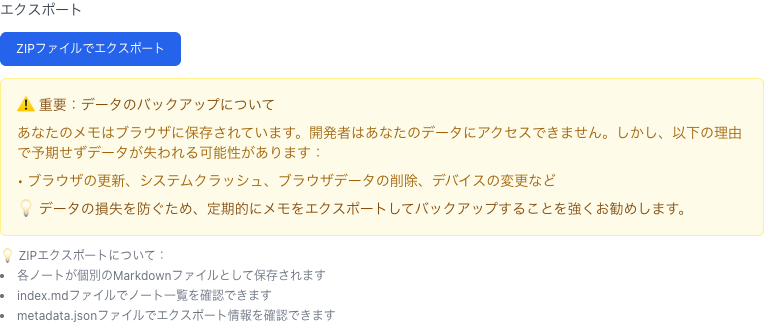
- 「データ管理」内の「エクスポート」を開く。
- 「ZIPファイルでエクスポート」を押す。
- ダウンロード先にZIPが保存されたことを確認する。
エクスポートの対象は、このブラウザープロファイルの拡張機能内に保存されているノートです。画面で絞り込んだ数件だけの出力や、すべてのクラウド組織を一括保存する操作ではありません。
中身を確かめる
ZIPを展開し、次のファイルを確認します。
| ファイル | 入っているもの |
|---|---|
ノートごとの .md | 本文と、タイトル・URL・作成日時・更新日時・後で読むの状態・タグなど |
index.md | 書き出したノートの一覧 |
metadata.json | 出力情報、ノート情報とファイル名の一覧 |
metadata.json だけを保管しても本文の控えにはなりません。個別のMarkdownファイルも含め、ZIP全体を保管します。少なくとも1件のMarkdownを開き、本文とURLが読めることを確かめてください。
含まれないデータ
現在のZIPには、ピンのコメント・位置情報、ブラウザー設定、接続用の認証情報は含まれません。元のWebページ全体を保存するファイルでもありません。必要なピンのコメントは、ノート本文などにも控えます。
また、ZIPは内容を取り出して保管するためのものです。この手順で、アプリの状態を丸ごと復元できるわけではありません。ZIPをそのまま戻す復元手順は、このマニュアルでは案内していません。
保管するタイミング
- PCやブラウザープロファイルを変える前。
- 拡張機能の削除や、ブラウザーの保存データを消す前。
- 大量の削除・整理を行う前。
- 大切な調査の区切り。
日付が分かる名前のフォルダーに保管し、機密情報が含まれる場合は共有先も確認します。ダウンロードが終わっただけで安心せず、実際に必要なファイルが読めることまで確認してください。
前の章:5. クラウドと接続して同期する
次の章:7. 困ったときの確認方法