
Webサイトの修正指示の書き方|場所と変更内容が伝わるテンプレート
Webサイトの修正依頼で伝える項目を、URL・対象箇所・現状・変更内容・確認条件に分けて解説。コピペできる指示書、良い例と曖昧な例、画面の注釈と共有先の使い分けを紹介します。
Webサイトの修正指示は、1件につき「どのページの、どの場所を、今の状態からどう変え、何を確認するか」を書くと伝わりやすくなります。 URLとスクリーンショットだけでなく、変更後の文章や期待する動作まで添えるのがポイントです。
この記事では、修正依頼として渡す文章と一覧表のテンプレートを紹介します。画面に印を付ける操作はWebページにコメントや注釈を残す方法を参照してください。
修正指示に入れる項目
まず、依頼を受け取った人が同じ画面を開けること、変更の目的を理解できること、完了を確かめられることを目指します。
| 項目 | 記入する内容 |
|---|---|
| 対象ページ | URL、ページ名、確認した環境 |
| 対象箇所 | 見出し、ボタン名、画面上の位置 |
| 現在の状態 | 表示されている文章や、実際に起きる動作 |
| 変更したい内容 | 置き換える文言、期待する動作、調整したい条件 |
| 理由 | 誰がどこで困るか、どんな誤解を避けたいか |
| 確認条件 | 変更後に何を見て完了と判断するか |
| 進行に必要な情報 | 優先度、担当、希望期限、確認する人 |
担当や期限がまだ決まっていなければ「未定」と書きます。合意していない日付を、決定した締め切りとして記入しないようにします。
コピーして使える修正依頼テンプレート
件名:[ページ名] [対象箇所] の修正依頼

対象URL:
確認環境:本番/検証環境、OS、ブラウザ、画面幅
対象箇所:
現状:
変更したい内容:
理由・利用者への影響:
確認条件:

優先度:未定(公開を妨げる/通常/改善提案など)
希望期限:未定
担当・確認者:未定
補足画像・関連する依頼:
画面幅で起き方が変わる問題は、OSとブラウザだけでなく、確認した幅も書きます。操作後に発生するなら、対象箇所の前に「メニューを開く→項目を選ぶ」のような再現手順を追加してください。
曖昧な指示を、確認できる指示にする
以下は架空のサイトを使った記入例です。
文言の変更
「ボタンの文言を分かりやすくしてください」では、変更後の内容が人によって変わります。
対象箇所:料金ページ下部の申し込みボタン
現状:「次へ」と表示されている
変更したい内容:「見積もりを依頼する」に変更する
理由:この操作だけで契約が確定すると誤解されるのを避けたい
確認条件:表示文言が一致し、見積もりフォームに移動できること
文言が未承認なら「候補」と明記し、誰が確定するかを添えます。デザインの提案と確定した修正依頼を区別できます。
表示崩れの修正
「スマホで崩れます」では、相手が同じ状態を再現できないかもしれません。
確認環境:iPhoneのSafari、画面幅390 CSS px
対象箇所:お問い合わせページのメールアドレス入力欄
再現手順:ページを開き、入力欄をタップする
現状:入力欄の右端が画面の外に出て、横スクロールが必要になる
変更したい内容:入力中も欄全体が画面内に収まるようにする
確認条件:同じ端末・幅で、横スクロールなしに入力と送信ができること
この例の端末名や数値は、実際に確認した環境へ置き換えます。原因が未調査なら「幅の指定が原因」と断定せず、観察した現象と求める結果を伝えてください。
1件の指示に変更を詰め込みすぎない
「余白を増やす、画像を差し替える、リンクも直す」を1件にまとめると、一部だけ対応された際に状況が分かりにくくなります。別々に確認できる変更は、依頼も分けます。
ただし、見出しと説明文を同時に変更して一つの意味を伝える場合などは、セットであることを記載します。切り離すと不整合になる変更まで機械的に分ける必要はありません。
ピン・スクリーンショット・一覧表を使い分ける
ピン付きコメントは対象箇所の記録、スクリーンショットはその時点の見た目の保存、一覧表や課題管理ツールは担当と確認状況の共有に使います。
Fusenlyでは、自分でページを確認しながらピン付きコメントを残せます。レビュー前に指摘を集め、打ち合わせで対象箇所を見返す用途に使えます。自分のピンを相手も自動的に見られるとは考えず、依頼するときは本文と必要な画像を、合意した共有先へ転記してください。
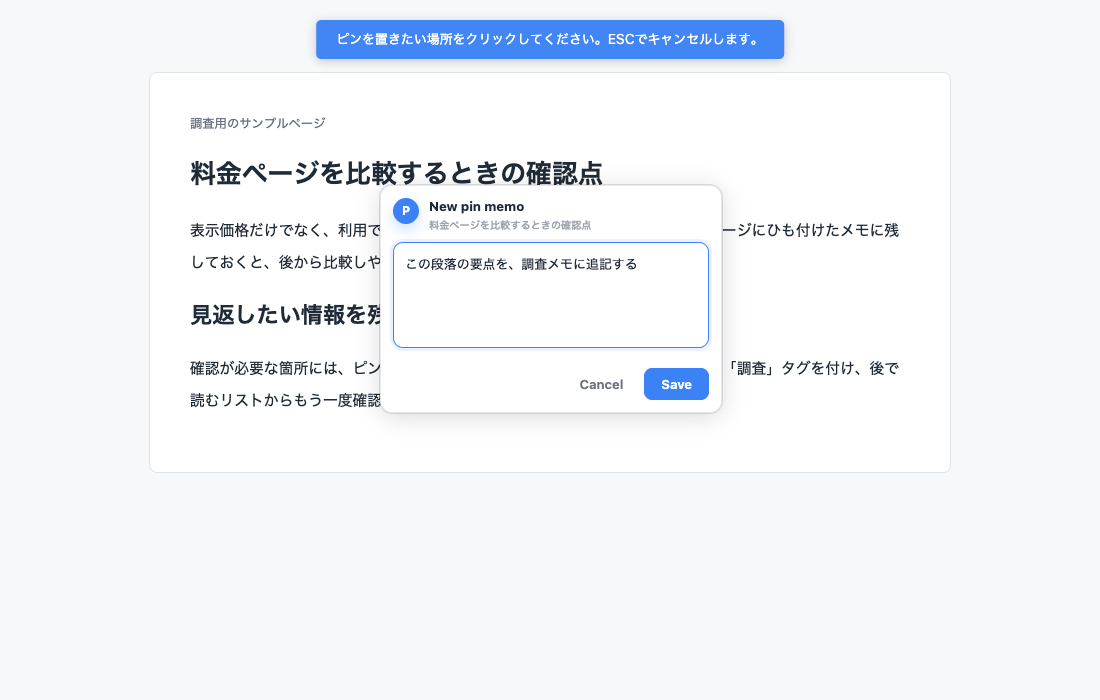
Fusenlyにはスクリーンショット撮影機能はありません。画像が必要ならOSや別のツールで撮影し、個人情報など不要な部分を除いて添付します。ページ更新でピンの対象が変わることもあるため、変更前の状態が重要なら画像も残してください。
複数の修正を一覧で管理する例
| ID | 対象箇所・依頼 | 優先度 | 状態 | 次の確認 |
|---|---|---|---|---|
| R-01 | 料金ページのボタン文言 | 通常 | 依頼済み | 確定文言と遷移先 |
| R-02 | お問い合わせ欄の横はみ出し | 公開前に確認 | 対応中 | 指定端末で入力と送信 |
| R-03 | トップ画像の差し替え案 | 改善提案 | 要相談 | 素材と差し替えの可否 |
これは説明用の架空の一覧です。実際の管理では、各行に対象URLと依頼本文へのリンク、担当、期限、確認者を加えます。Fusenlyがこの一覧を自動生成・同期する機能を説明しているものではありません。
「対応済み」の後に依頼者が確認する
作業を完了した連絡だけでなく、依頼した結果が確認できたかを残します。
- 変更が反映された環境とURLを確かめる。
- 指示に書いた条件で、表示と動作を確認する。
- 関連するリンクや入力操作も、変更の影響がある範囲で確認する。
- 確認した人・日付・結果を共有先に記録する。
- 対応が終わった自分用のピンは、確認後にアーカイブする。
表示された文言は直っていても、ボタンの遷移先が違うことがあります。「何が変われば完了か」を先に書くと、依頼する人と作業する人の判断を合わせやすくなります。
よくある質問
スクリーンショットだけ渡せば十分ですか?
場所は伝わっても、変更後の文言や動作までは伝わりません。URL、変更内容、確認条件を画像に添えてください。ログイン状態や操作が必要な画面は、その条件も記載します。
チーム全員でコメントを集めたい場合は?
共有範囲、担当・状態の管理、レビューする人の導入負担を確認し、課題管理ツールやレビュー専用ツールを選びます。個人用の記録を使う場合も、正式な依頼の共有先を一つ決めておくと探しやすくなります。
実際にピンを立てる手順は、コメントと注釈の使い方にまとめています。
操作が期待どおりに動かない問題を報告する場合は、Webサイトのバグ報告テンプレートで、再現手順と実際・期待の結果を整理できます。
関連記事
- Webページにコメント・注釈を残す方法|ピンの手順と公開範囲
Webページの特定箇所にコメントを残す方法を解説。自分用のピン付きメモ、チームへのフィードバック、サイトの公開コメント欄の違いと、Fusenlyでの操作・保存先・注意点を紹介します。
- Chromeの付箋拡張機能でWebページにメモを残す方法
Webページ上に注意書きを残す付箋と、場所を指すピン付きメモの違いを解説。Fusenlyでコメントを保存・見返し・整理する手順と、再訪時に表示されない・位置がずれる場合の確認方法を紹介します。
- 競合調査のメモを整理する方法|出典・事実・仮説を分けて残す
競合サイトを調べるときに、料金や機能の情報と自分の解釈を混同しないためのメモ術を紹介します。ページごとの記入例、比較表へのまとめ方、未確認事項の管理まで解説します。