Webページにコメントや注釈を残す方法|デザインレビューにも使える
Webページの特定の箇所にコメントや注釈を残す方法を解説します。ピン付きコメントの使いどころ、Web制作のレビューでの活用、メモ・コメント・スクリーンショットの使い分けまで紹介します。
「このボタンの文言、もう少し短くしたい」とWebページを見て思っても、それを伝えるにはスクリーンショットを撮り、赤枠を描いてチャットに貼る、という手間がかかります。自分用の確認メモなら、なおさら面倒で後回しになりがちです。
ページの気になる箇所に直接コメントを残せれば、この手間はかなり減ります。この記事では、Webページにコメントや注釈を残す方法と、Web制作のレビューでの使いどころを紹介します。
Webページに直接コメントしたくなる場面
ページ全体へのメモより、特定の箇所へのコメントが欲しくなるのは次のような場面です。
- 公開前のLPを見ながら、見出しや画像の修正点を洗い出す
- 管理画面の、ユーザーがつまずきそうな入力欄に気づきを残す
- 長い仕様書の中で、確認が必要な一文に印を付ける
- 競合サイトの構成で、参考にしたいブロックをメモする
どの場面でも、「どこについてのコメントか」が内容と同じくらい大事になります。「料金表の2列目」と文章で書くより、その場所に印があるほうが誤解がありません。
ピン付きコメントの活用方法
ピン付きコメントは、ページ上のクリックした位置に印を立て、そこにコメントをひも付ける方法です。地図にピンを刺すイメージに近く、ページをスクロールしても印は対象の要素に付いて動きます。
使うときのコツは、1つのピンに1つの指摘だけを書くことです。「余白が狭い、文言も長い、画像も古い」とまとめて書くと、どれが対応済みか分からなくなります。指摘ごとにピンを分けておけば、対応が済んだものから片付けられます。
Web制作・デザインレビューでの使い方
Web制作では、デザインカンプとブラウザでの実装結果を見比べるレビューが欠かせません。実装されたページの上で直接コメントできれば、指摘箇所を説明する文章を短くできます。
チームでフィードバックを集めて管理したい場合は、レビュー専用のツールも選択肢です。たとえばMarker.ioやBugHerdは、Webサイト上で集めたフィードバックをタスクとして管理するサービスで、どちらも有料プランが中心です(2026年10月時点、Marker.ioとBugHerdに無料プランはなく無料トライアルあり)。Pastelには機能を絞った無料プランがあります。
自分のチェックリストとして使うなら、拡張機能で十分なことも多いです。レビュー前に自分でページを確認し、ピンで気づきを残しておくと、ミーティングでそのまま説明できます。
メモ・コメント・スクリーンショットの違い
似たような目的で使われる3つの方法には、それぞれ得意なことがあります。
| 方法 | 向いていること | 苦手なこと |
|---|---|---|
| ページのメモ | ページ全体の要約、自分の考え、次のアクション | 特定の箇所を指し示すこと |
| ピン付きコメント | 「ここ」を指す具体的な指摘 | ページをまたぐ長い考察 |
| スクリーンショット | その時点の見た目を記録し、ほかの人に送ること | ページ更新後の確認、テキストでの検索 |
スクリーンショットは、ページが変わった後も「変更前」の状態を残せるのが強みです。修正前後を比べたいときは、ピン付きコメントと併用するとよいでしょう。なお、Fusenlyにはスクリーンショット機能はないため、OSやChromeの機能を使ってください。
Fusenlyでピン付きコメントを残す手順
Fusenlyでは、サイドパネルからピンを立てます。
- コメントしたいページでFusenlyのサイドパネルを開く
- 上部の「画面にピンを立てる」ボタンを押す
- ページ上でカーソルを動かし、コメントしたい場所をクリックする(
Escキーでキャンセル) - 表示された入力欄にコメントを書く
- 「Save」を押して保存する
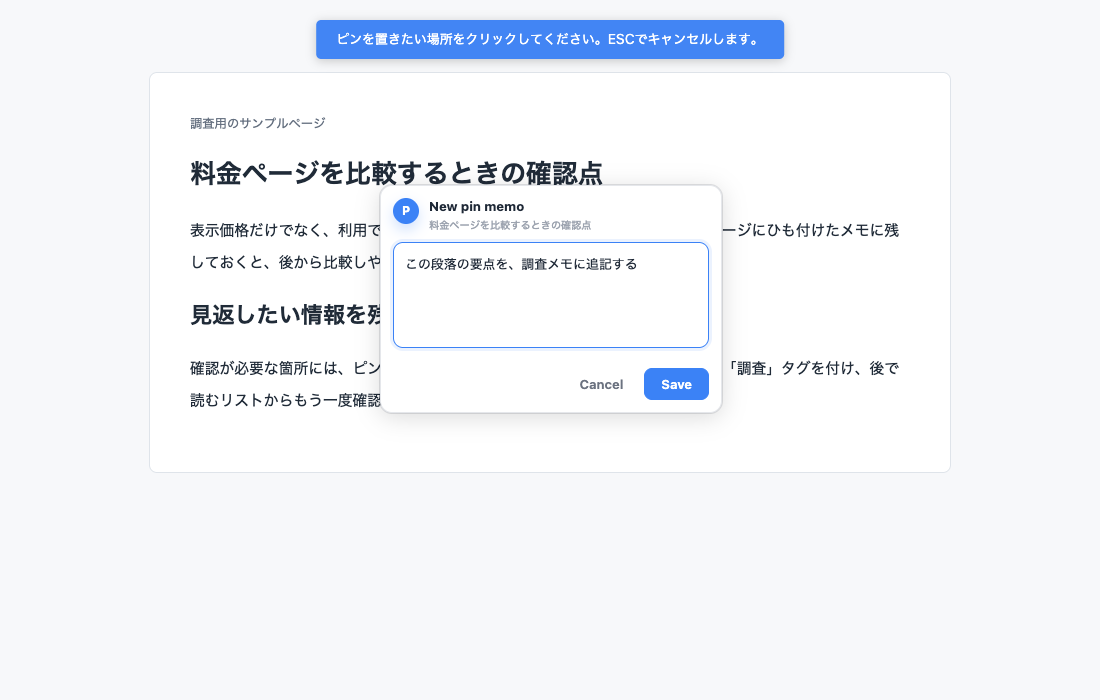
立てたピンは、サイドパネルの「ピン」タブで一覧できます。対応が済んだピンはアーカイブしておくと、一覧が散らかりません。ピンの位置は後から移動でき、表示・非表示も切り替えられます。
ピンはサイドパネルを開いている間だけページに表示されます。サイドパネルを閉じれば、普段どおりの画面でページを閲覧できます。
よくある質問
コメントをほかの人と共有できますか?
Fusenlyのピンは、基本的に自分用のメモとして使う機能です。チームで指摘を集めて管理したい場合は、レビュー専用のツールを検討してください。
ページが更新されたら、ピンはどうなりますか?
Fusenlyは、要素のIDや周辺の文章など複数の手がかりからピンの位置を探し直します。対象が見つからない場合は、最後の位置に薄く表示されます。
ページ全体についてのメモも同時に書けますか?
書けます。サイドパネルの「エディタ」タブがページのメモ、「ピン」タブがピン付きコメントです。ページのメモの書き方はChromeでWebページにメモを残す方法を参照してください。
付箋型など、ほかのタイプの拡張機能との違いはChromeでWebサイトに付箋を貼る方法で比較しています。
関連記事
- ChromeでWebサイトに付箋を貼る方法|おすすめ拡張機能を比較
Webページに付箋を貼れるChrome拡張機能を、付箋型・ハイライト型・サイドパネル型に分けて比較します。各拡張機能の機能は公式のストア掲載情報で確認した内容です。
- ChromeでWebページにメモを残す方法|無料の拡張機能を紹介
Chromeの標準機能だけではWebページにメモを残せません。ブックマークやリーディングリストとの違い、URLごとにメモを保存する仕組み、無料の拡張機能Fusenlyでの手順を解説します。
- ChromeでURLごとにメモを保存する方法|再訪問時にも確認できる
URLにひも付けてメモを保存すると、ページを開き直したときにすぐ見返せます。通常のメモアプリとの違い、Web調査での使い方、タグでの整理、Fusenlyのサイドバーでの管理方法を解説します。