
操作マニュアル公開日 更新日
5. クラウドと接続して同期する
公開ベータのクラウド接続手順、Web側でのアカウント・組織確認、自動同期の表示、接続解除と失効の違いを説明します。
クラウド同期は公開ベータです。ローカル保存だけなら、アカウント作成や接続は不要です。 この章は、Webアカウントを登録した方が対象です。
この章のスクリーンショットは未接続状態です。クラウドの接続完了画面や、本番アカウントの同期結果を示す画像ではありません。
接続前に確認する
ローカルに大切なノートがある場合は、先に第6章のエクスポートを行います。クラウドの保存先は組織単位です。接続時に、予定しているアカウントと組織か確認してください。ベータの保存上限は1組織あたり1,000件です。
拡張機能から接続を始める
- パネル下部の「ノート一覧」を開く。
- 左メニューの「設定」を開く。
- 「Fusenlyとの接続」で「Fusenlyと接続」を押す。
- 開いたWebタブで、必要ならログインする。
- 表示されたアカウント・組織を確かめ、「拡張機能と接続」を押す。
- 「拡張機能との接続が完了しました」と表示されたら、拡張機能の設定に戻って状態を確認する。
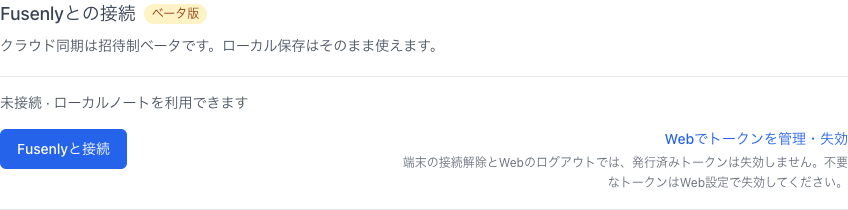
Webではパスキーやメールのサインインリンクを使います。重要な操作では再確認を求められる場合があります。接続タブを閉じてしまった場合は、拡張機能の「接続タブを開く」を使います。期限切れなどで進めなければ、設定から接続をやり直します。
自動同期の状態を確認する
接続後は、既存の未連携ノートと、その後の変更が自動同期の対象になります。設定やパネルの同期表示を確認してください。
| 表示 | 確認すること |
|---|---|
| 初回同期:送信中/受信中 | 件数が進んでいるか確認する |
| 自動同期が有効です | 接続先のWebでも対象ノートを確認する |
| 変更をWebに同期しています/同期中... | 完了を待ってから別端末で確認する |
| 同期待ち | ネット接続が戻ると自動再試行する。必要なら「同期を再試行」を使う |
| 同期が停止しています | 表示されたエラー、接続、権限、保存上限を確認する |
Webで見返すときも、接続時に選んだ組織を開きます。別の組織を見ていると、ノートが存在していても一覧に出ません。競合時に両方のノートを残した旨が出たら、内容を比較してから整理します。
この端末の接続を解除する
設定の「この端末の接続を解除」で、端末の連携を解除できます。ただし、端末での解除やWebからのログアウトだけでは、発行済みの接続用トークンは失効しません。
接続権限自体を無効にしたい場合は、「Webでトークンを管理・失効」から、不要なトークンを失効させます。必要になったら改めて接続してください。