
「後で読む」が溜まるのを防ぐ記事の保存・整理方法|Chromeでの手順
後で読む記事が増えるときは、保存理由を添えて、読む・残す・外すを定期的に決めます。Chromeリーディングリストの追加・表示方法、ブックマークとの違い、Fusenlyでメモとタグを残す手順を紹介します。
「後で読む」が溜まるときは、保存時に読む目的を一言残し、見直す日に「読む・参考資料として残す・リストから外す」を決めます。 未読・既読の管理だけならChrome標準のリーディングリスト、理由や疑問も残したいならURLメモが候補です。
全部を読むことを目標にせず、今必要な記事を選べる状態を作ります。以下では標準機能の操作から、Fusenlyでのメモ付き保存まで順に説明します。
Pocketの終了後に保存先を探している場合は、Pocketの代わりになるサービスの選び方で、読書・リンク整理・URLメモの違いと、保存済みデータを移す際の注意点を確認できます。
Chromeで記事を「後で読む」に保存する
パソコン版Chromeでは次の手順でリーディングリストを使えます。
- 保存したい記事を開く。
- 右上のメニューから「ブックマークとリスト」→「リーディング リスト」を選ぶ。
- 「タブをリーディング リストに追加」を選ぶ。タブを右クリックして追加する方法もあります。
- 見返すときは、同じメニューの「リーディング リストを表示」を選ぶ。
- 読んだ項目は既読にし、不要になった項目は一覧から削除する。
操作はGoogle Chrome公式ヘルプをもとにしています。メニュー名は環境により異なる場合があります。
リーディングリスト・ブックマーク・URLメモの違い
| 方法 | 向いている目的 | 見直すときの操作 | 制約 |
|---|---|---|---|
| Chromeリーディングリスト | 一度読みたい記事を待機させる | 既読にする、不要な項目を削除する | 読む理由を長文で残すための欄はない |
| Chromeブックマーク | 繰り返し参照するページを保存する | フォルダへ分類する、名前を整える | 未読の待ち行列には分類ルールが必要 |
| FusenlyのURLメモ | 理由・要点・疑問をページと一緒に残す | 後で読むの印やタグで絞り込み、読後に印を外す | 拡張機能が必要。URL保存は記事本文の保管とは異なる |
毎週使う公式ドキュメントはブックマーク、今週一度読みたい解説はリーディングリスト、と分けるだけでも見直しの対象を絞れます。フォルダ操作はお気に入り・ブックマークの整理方法で説明しています。
保存するときに「何を知るために読むか」を書く
タイトルから内容は想像できても、自分がなぜ読みたかったかは分からないことがあります。次のように、自分の作業とつながる一言を残します。以下は記入例です。
会議の準備:「来週の企画会議で、調査方法の説明を参照したい」実装の調査:「今の認証エラーと同じ条件か確認したい」学習:「週末にサンプルコードを1つ試したい」
急ぎでなければ「興味がある。今の仕事には不要」と書いておくのも方法です。保存理由の書き方はブックマークにメモを付ける方法にまとめています。
Chromeのリーディングリストだけで運用する場合は、手元のメモに記事URLと理由を書けば、追加の拡張機能なしでも始められます。
Fusenlyで理由とタグを付けて保存する手順
- FusenlyをChromeに追加する。
- 記事を開いたままFusenlyのサイドパネルを開く。
- 本文に「何を知るために読むか」を一言書く。必要なら
案件Aや学習のタグを付ける。 - 上部の「後で読むに追加」ボタンを押す。
- サイドパネル下部の一覧ボタンでノート一覧を開き、「後で読む」で絞り込む。
- 読み終えたら要点を短く追記し、同じボタンで後で読むの印を外す。ノート本文は残せます。
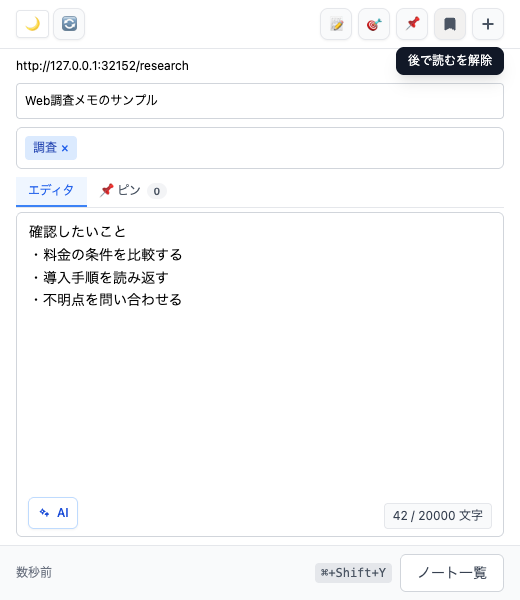
FusenlyはChrome標準ブックマークを整理するのではなく、URL付きのノートに状態を付けて管理します。この記事の手順はFusenlyのノート一覧で確認する流れです。Chrome側のリーディングリストに保存した記事を見たい場合は、まず標準のリストを開いて確認してください。
週に一度「読む・残す・外す」を決める
見直しの例として、週末や会議前の10分を使い、今の目的に関係するものだけ選びます。10分という時間は運用例で、効果を保証するものではありません。
- 保存理由を見て、今も必要な記事か判断する。
- 次の作業に使うものを少数選び、読む予定を決める。
- 読み終えたら「何が分かったか」「次に何をするか」を1行ずつ残す。
- 繰り返し使う資料はブックマークやタグ付きメモとして残し、読む必要がなくなったものは未読リストから外す。
たとえば「認証エラーの調査用」に保存した記事でも、すでに問題が解決していれば、読む義務はありません。必要な記録だけ残して外せます。コピーして使える記入欄は調査記事の読書メモテンプレートを参照してください。
保存先・料金・対応環境の注意点
Fusenlyは無料のChrome拡張機能で、ローカル保存は招待なしで利用できます。ローカルだけのメモは、別のPCに自動では同期されません。ログイン・クラウド同期は公開ベータで、利用には無料のアカウント登録と接続が必要です。クラウドでは1組織につき1,000件までノートを保存できます。
手順はパソコン版Chrome向けです。スマートフォン版Chromeで拡張機能を使う手順ではありません。Chromeの設定画面など、拡張機能が制限されるページもあります。
よくある質問
未読リストをゼロにする必要はありますか?
必要なときに読む記事を選べれば、ゼロにすること自体を目標にする必要はありません。まず「今の目的では読まない」と判断したものを外します。
記事をオフラインで読むための保存にもなりますか?
FusenlyのURLメモや後で読むの印は、記事全体のコピーではありません。元の内容を保管するなら別途HTMLやPDFでの保存を検討します。Chromeでは「キャスト、保存、共有」→「ページを別名で保存」からファイル保存できます。動的なページが完全に再現されるとは限りません。
Fusenlyに自動で読む日を通知する機能はありますか?
この記事で案内するのは、保存理由、タグ、後で読むの印を使う手動の整理方法です。読む日時の自動通知を前提にせず、必要なら普段使っているカレンダーで見直す時間を決めてください。
理由を残しながら記事を管理したい方は、Fusenlyの機能を確認し、次に読む記事1件から始めてみてください。
標準機能・Fusenlyの機能と利用条件の確認日:2026年10月31日。
関連記事
- Pocketの代わりは?後で読む・整理・メモで選ぶ代替サービス
Pocket終了後の代替先を、記事の読書・リンク整理・URLメモの用途で比較。Instapaper、Raindrop.io、Readwise Reader、Chrome標準機能、Fusenlyの違いと、保存済みファイルから移行するときの注意点を解説します。
- ブックマークにメモを付けて「保存した理由」を残す方法
ブックマークを見返しても保存理由が分からないときは、名前に短い補足を付けるか、URLとメモをセットで管理します。Chrome標準機能とFusenlyの違い、保存理由の記入例、URLごとのメモの手順を解説します。
- ブックマーク・お気に入り整理|フォルダ・タグ・メモの使い分け
お気に入りが増えて探せないときの整理手順を解説。Chrome標準のフォルダ作成・移動・名前順の並べ替え・検索から、タグと保存理由を使ったURL管理まで、できることの違いを具体例で紹介します。